Nebenbestimmungen
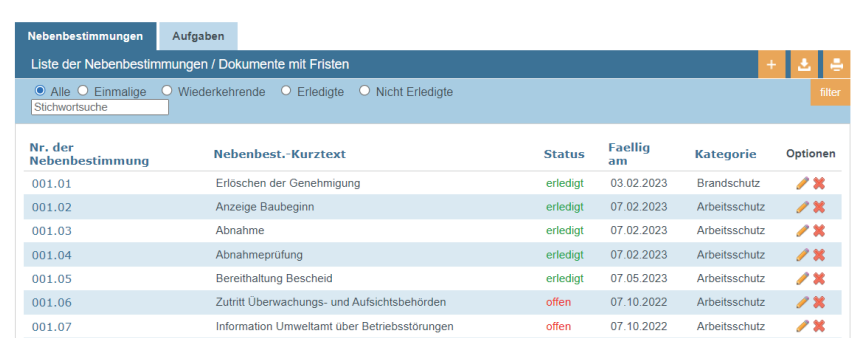
Um Nebenbestimmungen zu verwalten, zu erfassen oder bereits vorhandene Nebenbestimmungen zu bearbeiten, klickt man in der entsprechenden Genehmigung in der Liste der Nebenbestimmungen auf die jeweilige Funktion.
Anlegen
Um eine neue Nebenbestimmung zu erstellen, klickt man auf das Pluszeichen oben rechts.
Sobald sich das Formular öffnet, können die Daten in einem Mehrstufigen Formular eingetragen und danach die Dokumente hochladen.
Leseberechtigte können per Aktivierung des Hakens zum Sonderbearbeiter definiert werden und erhalten dann die Berechtigung bei dieser Nebenbestimmung den Erfüllungsvermerk zu setzen.
Neu angelegte Nebenbestimmungen stehen nach dem Anlegen auf dem Status „erledigt“. Wenn der Fälligkeitstermin in der Zukunft liegt wird entsprechend des Termins die Nebenbestimmung entsprechend des Termins auf „offen“ gestellt.
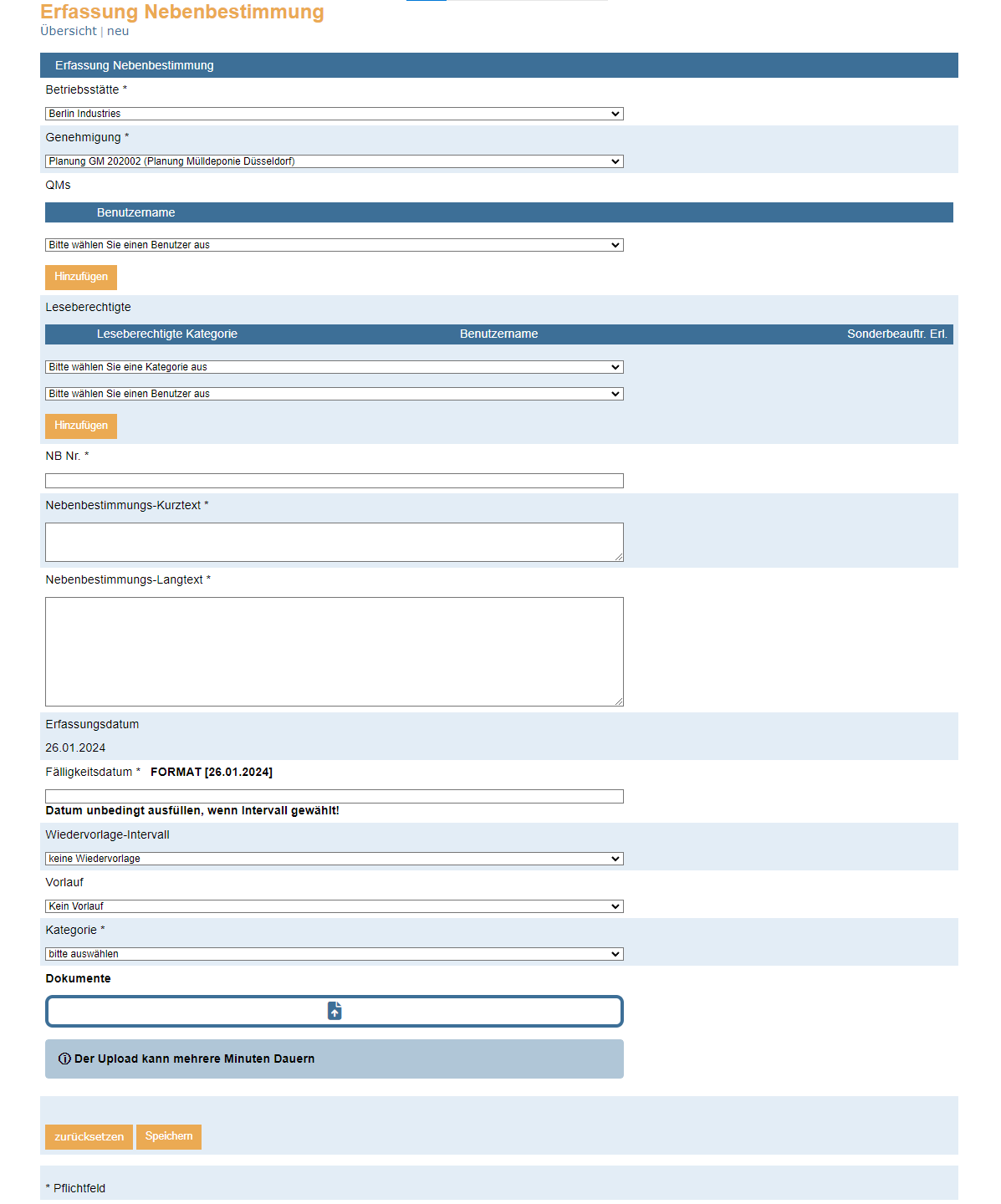
Eine größere Anzahl von Nebenbestimmungen kann mit der Funktion Nebenbestimmung Import erfasst werden. Das Fälligkeitsdatum muss unbedingt ausgefüllt werden. FORMAT beachten [22.08.2012]! Der Upload von Dokumenten kann mehrere Minuten dauern! Bitte warten Sie, bis oben im Fenster die Bestätigungsmeldung erscheint. Die Dateien sollten hinsichtlich der Speichergröße optimiert sein, ansonsten verzögert sich der Ladevorgang.
Ändern
Zunächst muss noch die betreffende Betriebsstätte und Genehmigung ausgesucht werden. Aus dieser Liste kann man dann Nebenbestimmungen bearbeiten.
Zum Ändern der Nebenbestimmung muss man nur auf den Bleistift klicken.
Löschen
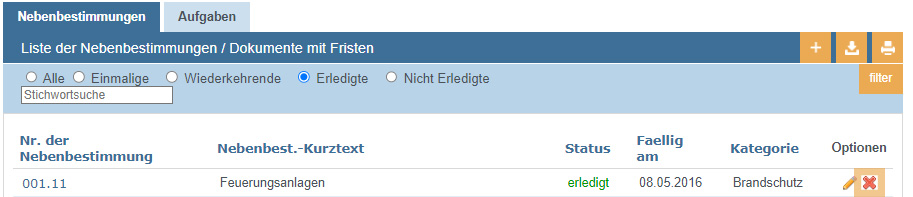
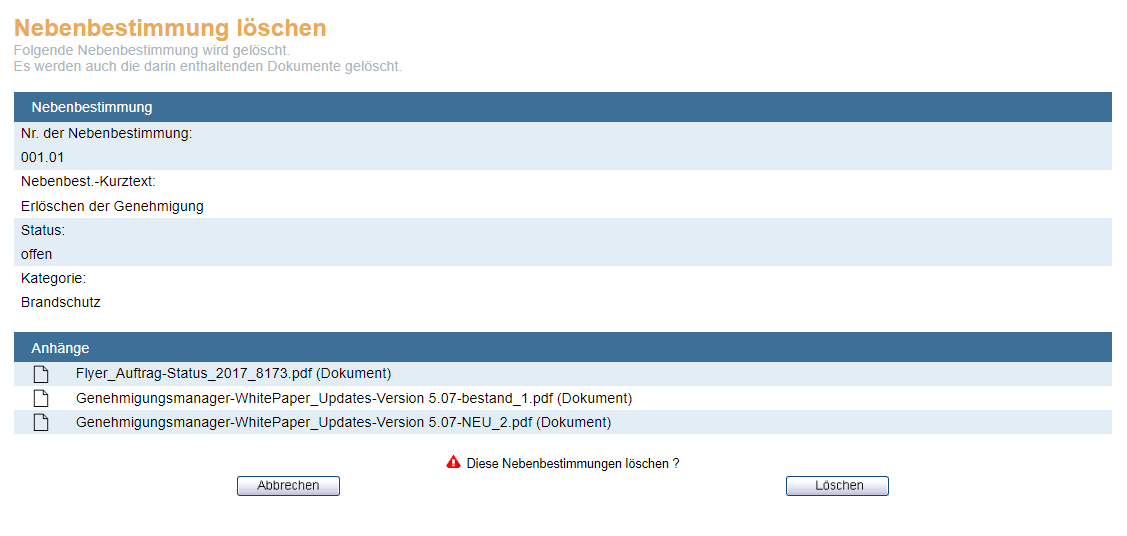
Um eine neue Nebenbestimmung zu löschen, muss man auf die Übersicht der Betriebsstätte und dann auf die Genehmigung die diese Nebenbestimmung enthält.
Durch den Klick auf die 3 Punkte rechts können Sie löschen wählen. Danach wird der User gefragt ob er diese wirklich löschen will. Bestätigt er diese Auswahl mit löschen ist die Nebenbestimmungen und Dokumente gelöscht. Das heißt es werden alle aufgeführten Daten unwiederbringlich aus der Datenbank entfernt.
Mit Klick auf Abbrechen wird die Aktion abgebrochen.
Importieren
Mit dieser Funktion kann eine größere Anzahl von neuen Nebenbestimmungen je Genehmigung im System angelegt werden.
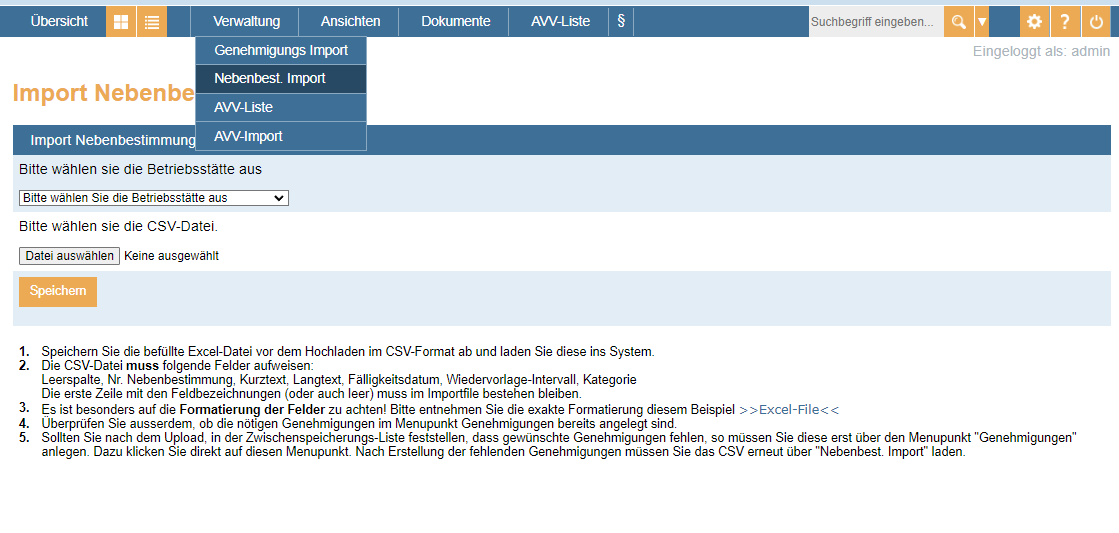
Über Nebenbest. Import unter dem Zahnrad gelangt man zur Erfassung für den Nebenbestimmungs-Import. Zuerst wählt man die zugehörige Betriebsstätte und die Genehmigung aus.
Beim Upload ist folgendes zu beachten:
Speichern Sie die befüllte Excel-Datei vor dem Hochladen im CSV-Format ab und laden Sie diese ins System.
Die CSV-Datei muss folgende Felder aufweisen:
Leerspalte, Nr. Nebenbestimmung, Kurztext, Langtext, Fälligkeitsdatum, Wiedervorlage-Intervall, Kategorie - Sie finden eine Vorlage auf der Importseite.
Die erste Zeile mit den Feldbezeichnungen (oder auch leer) muss im Importfile bestehen bleiben.
Es ist besonders auf die Formatierung der Felder zu achten! Bitte entnehmen Sie die exakte Formatierung der Beispiel Excel-File.
Überprüfen Sie außerdem, ob die nötigen Genehmigungen im Menüpunkt Genehmigungen bereits angelegt sind.
Mit Durchsuchen wählen Sie die CSV-Datei von Ihrer Festplatte. Mit dem Button Speichern werden die neuen Datensätze übernommen und die Meldung „Die neuen Daten wurden eingetragen!“ erscheint.
Beim Befüllen der Excel-Datei muss auf die exakte Schreibweise der Worte geachtet werden! Beispiel „keine Wiedervorlage“. Diese Funktion sollte mit großer Sorgfalt verwendet werden, da die Gefahr besteht, die bereits vorhandenen Daten zu beschädigen. Es empfiehlt sich vor jedem Import eine Sicherung der Daten durchzuführen.