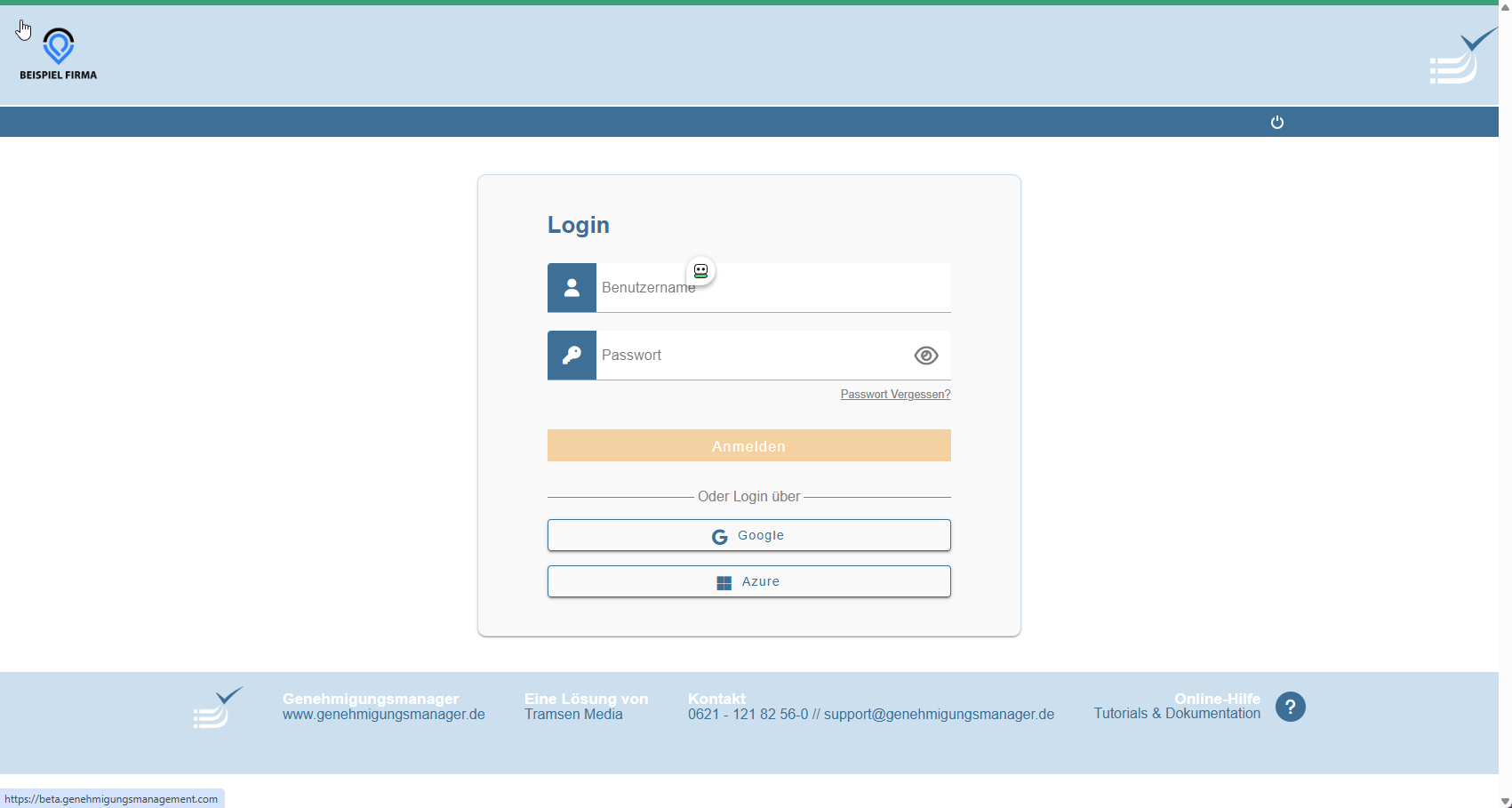
Login
Unter der von Ihnen gewünschten Domain ist die Anmeldung für das System zu erreichen. Zur Anmeldung benötigt jeder Nutzer einen persönlichen Benutzernamen und ein Kennwort. Diese erhält er/sie vom zuständigen Administrator.
Wenn Sie Ihr Passwort vergessen haben, verwenden Sie bitte die Passwort vergessen Funktion. Hier können Sie sich auch ein neues Passwort setzen. Sie müssen dafür Ihr Login kennen. Wenn dieses nicht bekannt ist, wenden Sie sich bitte an ihren Administrator / IT-Abteilung.
Sollte in ihrem Unternehmen eine Oauth-Schnittstelle zur Verfügung stellen können sie sich auch per Google oder Azure einloggen.
Über die Oauth-Schnittstelle Kann ein Default-User definiert werden - der nur Informationen abrufen kann. Das heißt alle User dieser Berechtigungsgruppe können sich, ohne dass diese mit einem Einzelaccount angelegt sind, einloggen.
Zwei-Factor-Authentifizierung
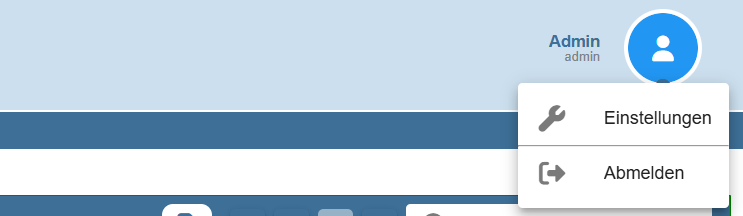
Um diesen Schutz zu aktivieren, klicken Sie oben auf Ihr User-Icon und wählen Einstellungen:
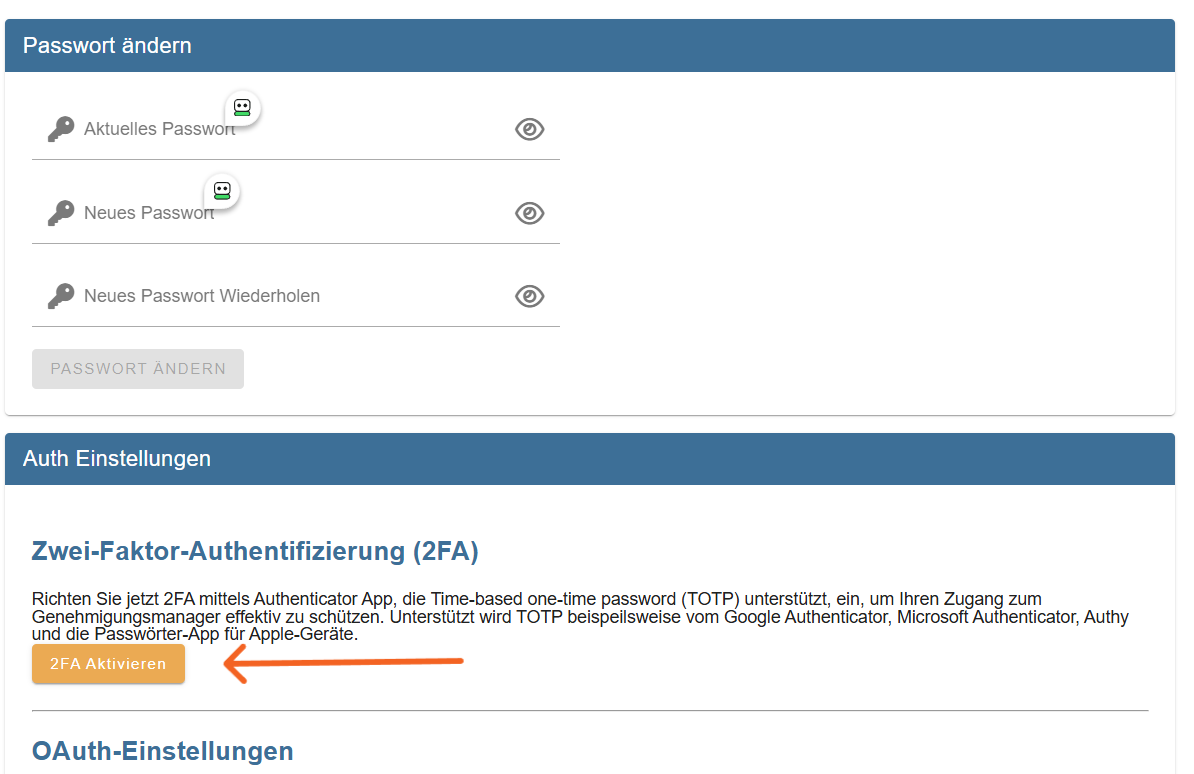
In dem folgenden Menu wählen Sie 2FA aktivieren:
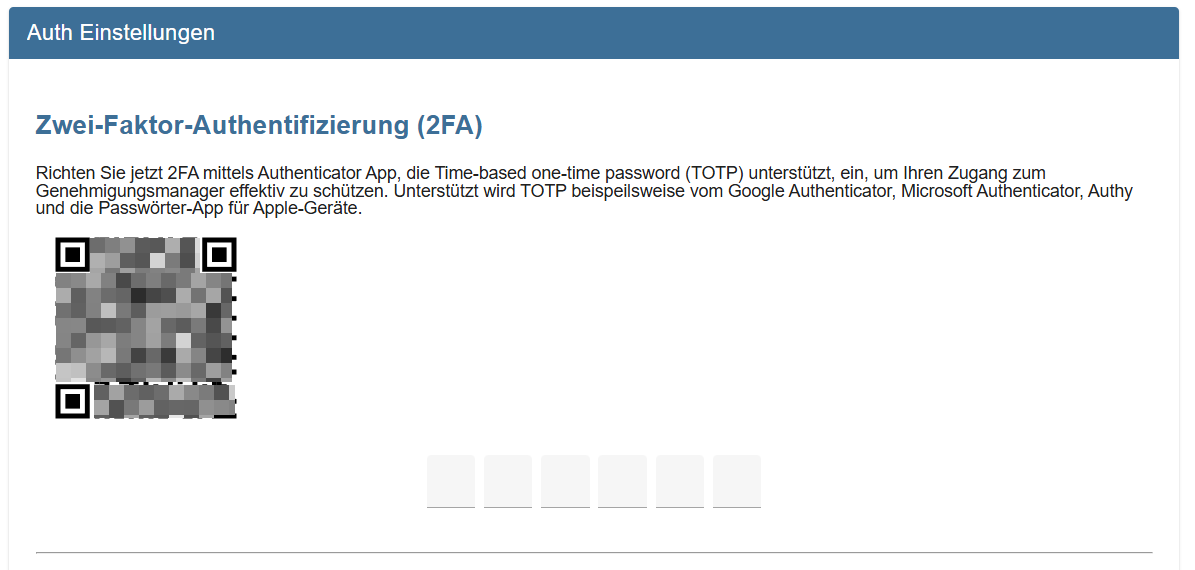
Jetzt müssen Sie sich, wenn nicht bereits vorhanden, eine App zur 2-Faktor-Authentifizierung installieren. In diesem Beispiel benutzen wir den Authenticator (kostenlos).
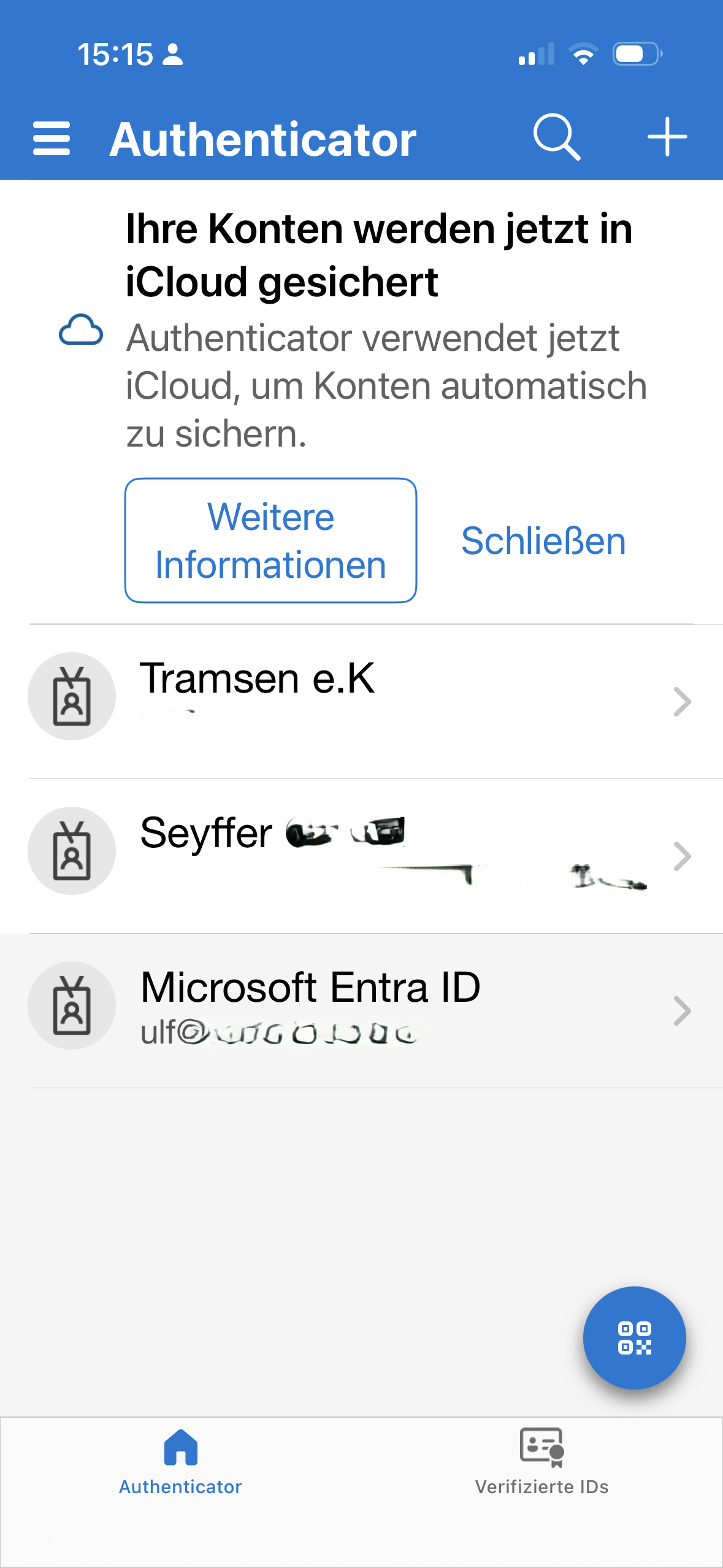
Wählen Sie das Scansymbol in der App - im Beispiel unten rechts und scannen den vom Genehmigungsmanager angebotenen Code.
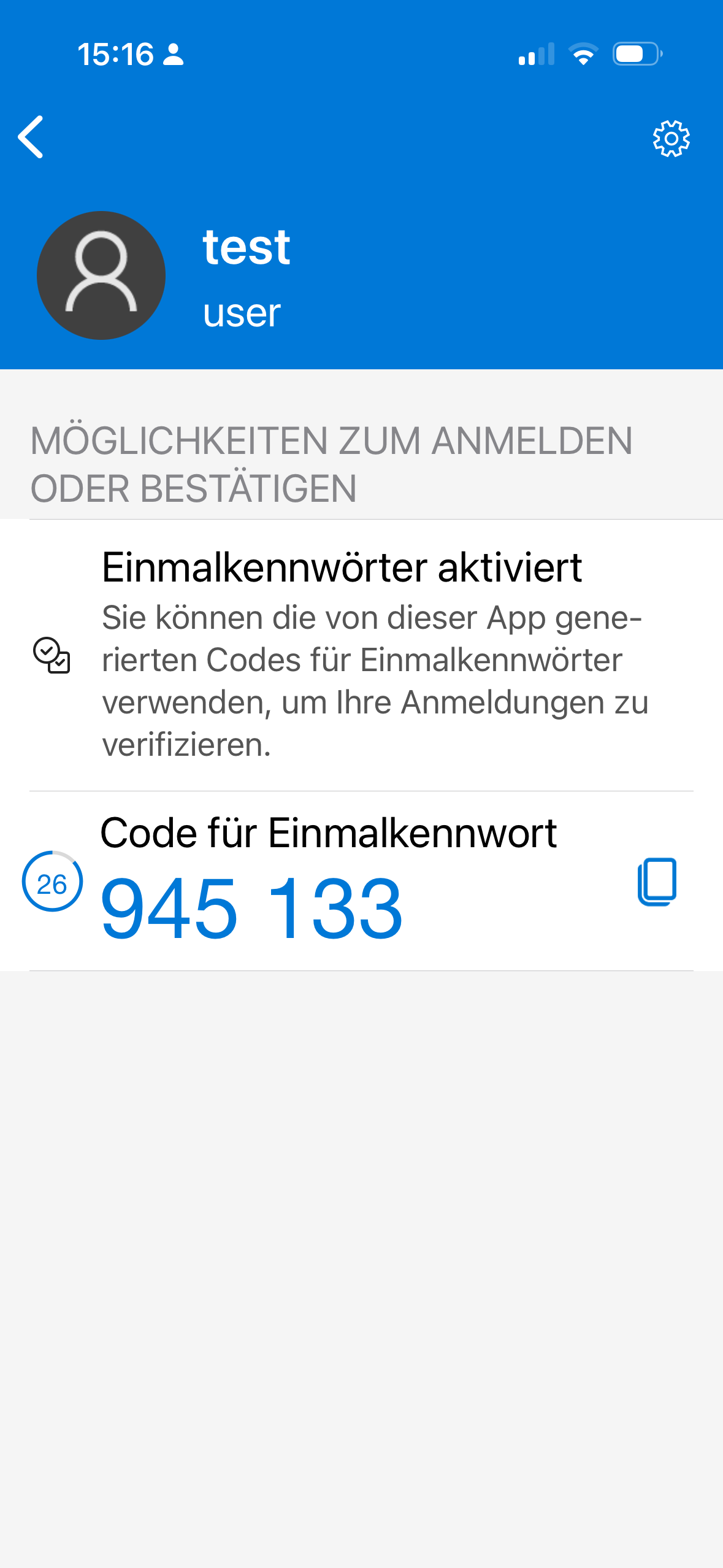
Der in der App erzeugte Zahlen-Code muss hier eingetragen werden - dann sind die Systeme miteinander verbunden und Sie müssen immer den Login über diese App freigeben. Dieser Code sollte nicht an dritte weiter gegeben werden!